

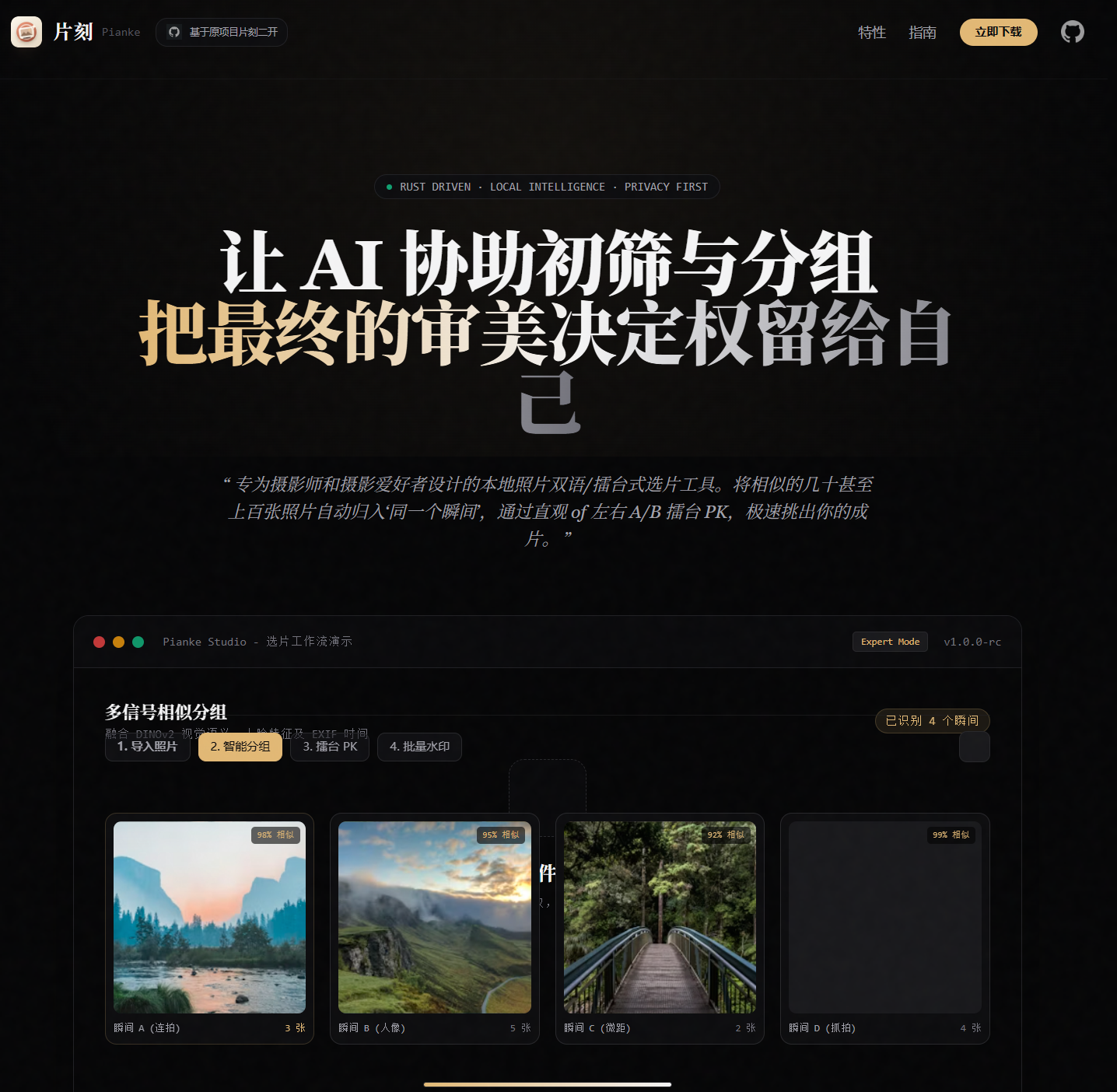

片刻桌面版:把几百张照片先自动分好组,再慢慢挑

如果你拍过活动、人像、旅行或者一场普通的周末出门,大概率都会遇到一个很现实的问题:拍的时候很爽,回家选图的时候开始头大。
一张照片不好选,几百张更不好选。连拍里有十几张表情差不多的,构图差一点点的,焦点有点飘的,曝光不太稳的。你明明只是想挑出几十张能用的,结果一打开文件夹就像在翻一座小山。
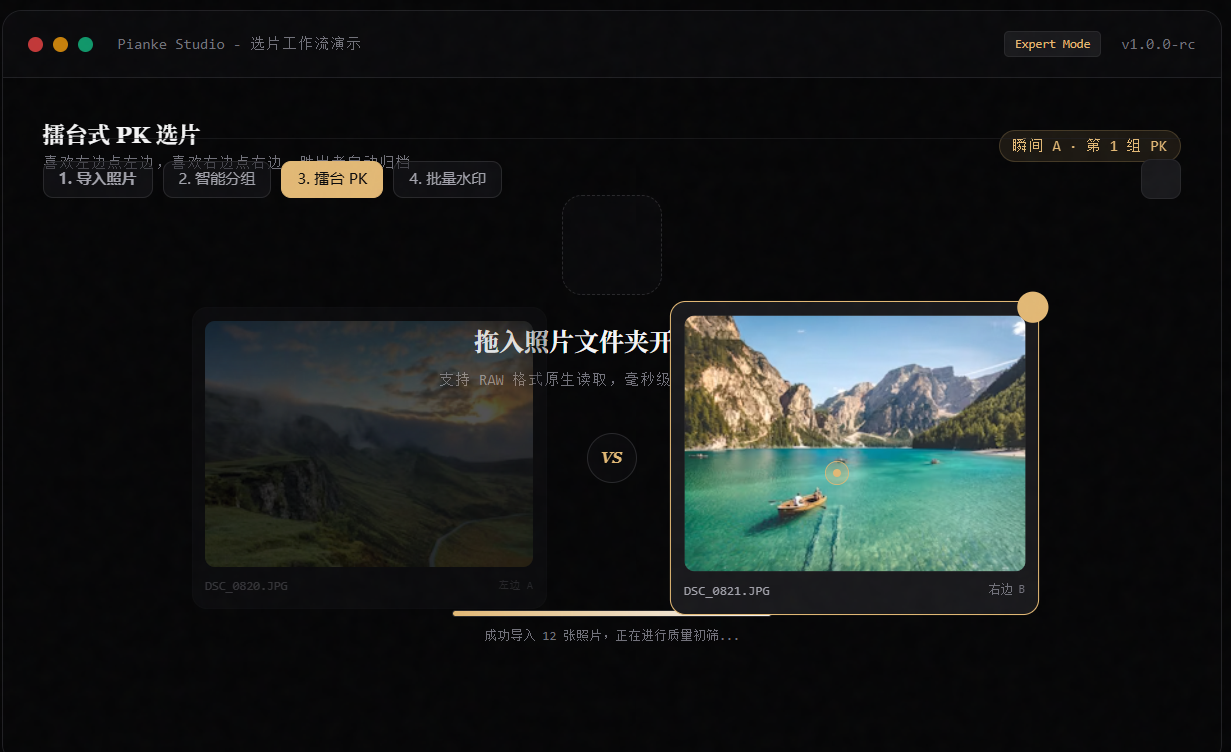
片刻桌面版就是为这个场景做的。你把照片文件夹丢进去,它先帮你把相似照片自动分组,再提前筛掉一些明显质量不太行的图。后面你只需要在左右对比界面里选更喜欢的那张,像给照片打擂台一样,一组一组过,最后胜出的照片会整理到结果文件夹里。
官网在这里:https://pianke.moeuu.cn
项目仓库在这里:https://github.com/xishouyunxing/pianke-desktop
也要先说明一下:这个项目是基于原项目二次开发来的,不是从零开始造轮子。原作者的项目地址是:https://github.com/zhaoyue4810/pianke.git。如果你对最初的选片思路感兴趣,很建议也去看看原项目。
它主要解决什么问题
片刻不是修图软件,也不是网盘相册。它更像是一个“选片前置整理器”。
它做的事情可以拆成三步:
-
扫描文件夹
读取照片、EXIF、文件格式和伴随文件,比如 RAW+JPG+XMP。 -
自动分组和预筛
把相似连拍、同场景、相近构图的照片分到一起,同时根据清晰度、曝光、人脸、质量分等信号做初步判断。 -
左右对比选胜出图
你不用在整个文件夹里来回翻,只需要在同一组里比较,选出更好的那张。
这种流程特别适合这些场景:
- 活动拍摄,一次回来几百上千张
- 人像写真,同一个动作、表情、构图拍了很多张
- 婚礼、会议、舞台、运动等大量连拍场景
- 旅行照片整理,不想一张张手动翻
- RAW+JPG 双格式拍摄,需要伴随文件一起归档
如果你平时最痛苦的不是修图,而是“从一堆差不多的照片里挑出能用的”,那它就比较对味。
三个模式怎么选
片刻现在有三个模式:Fast、Expert、Tycoon。名字看起来有点中二,但逻辑其实很简单。
| 模式 | 是否需要联网 | 是否需要本地模型 | 适合谁 |
|---|---|---|---|
| Fast | 不需要 | 不需要 | 大多数日常选片、快速整理、连拍归类 |
| Expert | 不需要 | 需要官方 ONNX 组件 | 人像、活动、婚礼等更依赖语义和人脸判断的场景 |
| Tycoon | 需要 | 需要 Expert 组件和 AI API | 希望远程 AI 给出更像人话的判断理由 |
Fast:安装就能用
Fast 模式是最推荐新手先试的模式。它不需要下载模型,也不需要联网。安装软件后选择文件夹,就可以开始分析。
它主要依赖本地算法,比如:
- 感知 hash,用来判断图片整体是否相似
- HSV 颜色特征,用来辅助判断同场景
- 清晰度、曝光、边缘、构图等质量信号
- OpenCV ORB,用来增强相似画面和重复场景的匹配
- RAW/HEIC/JPG/PNG/WebP/TIFF 等常见格式读取
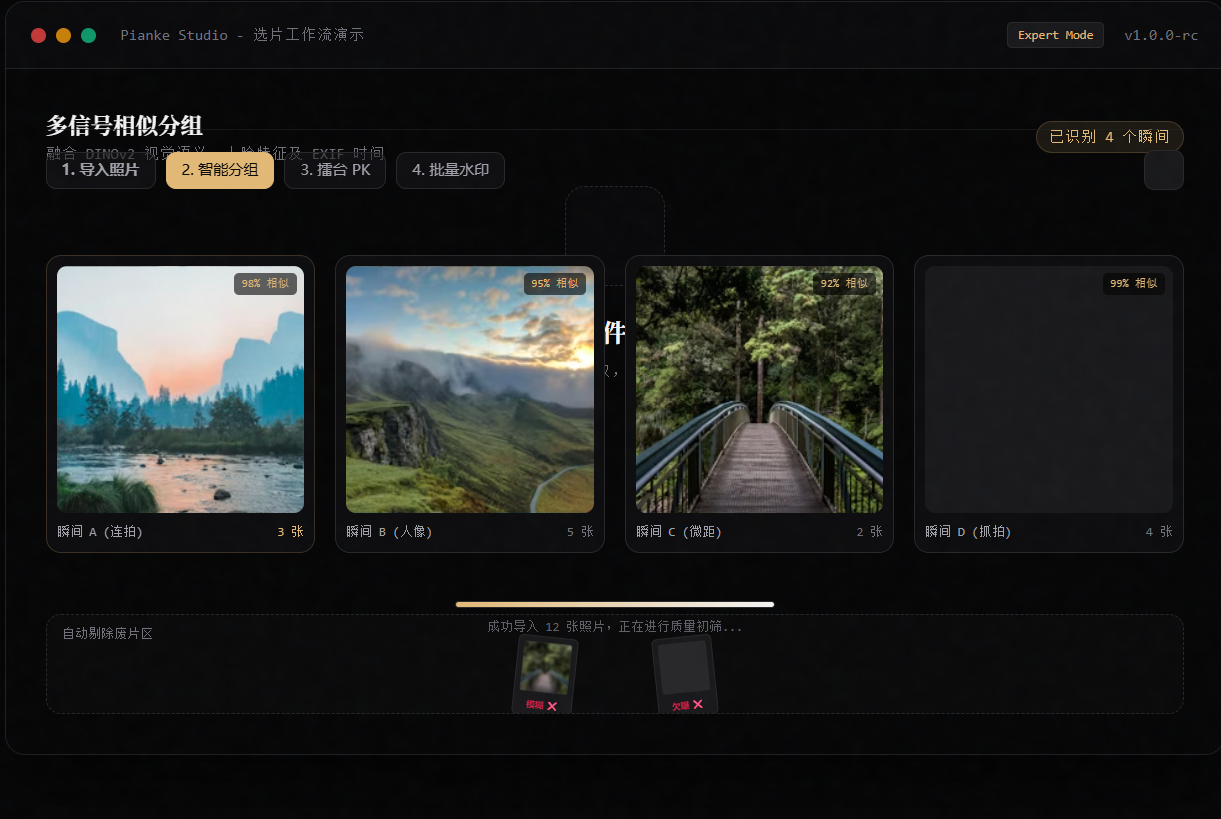
简单说,Fast 模式适合“先把照片堆整理得没那么乱”。它不是审美裁判,但足够帮你把大量重复照片压缩成更好处理的一组组候选。
Expert:本地模型增强判断
Expert 模式会用本地 ONNX 模型做更强的判断。它不需要联网,但需要安装官方 Expert 组件。
目前标准组件大约 423 MB,主要包含:
- DINOv2:用于语义相似度和更稳的场景分组
- InsightFace:用于人脸检测、ArcFace embedding、人脸相关质量信号
- 68 点 landmark:用于更细的人脸状态判断
另外还有一个可选的质量模型扩展包,体积更大,约 1.1 GB,用于补充 MUSIQ、CLIP-IQA+、NIMA 等质量/审美信号。
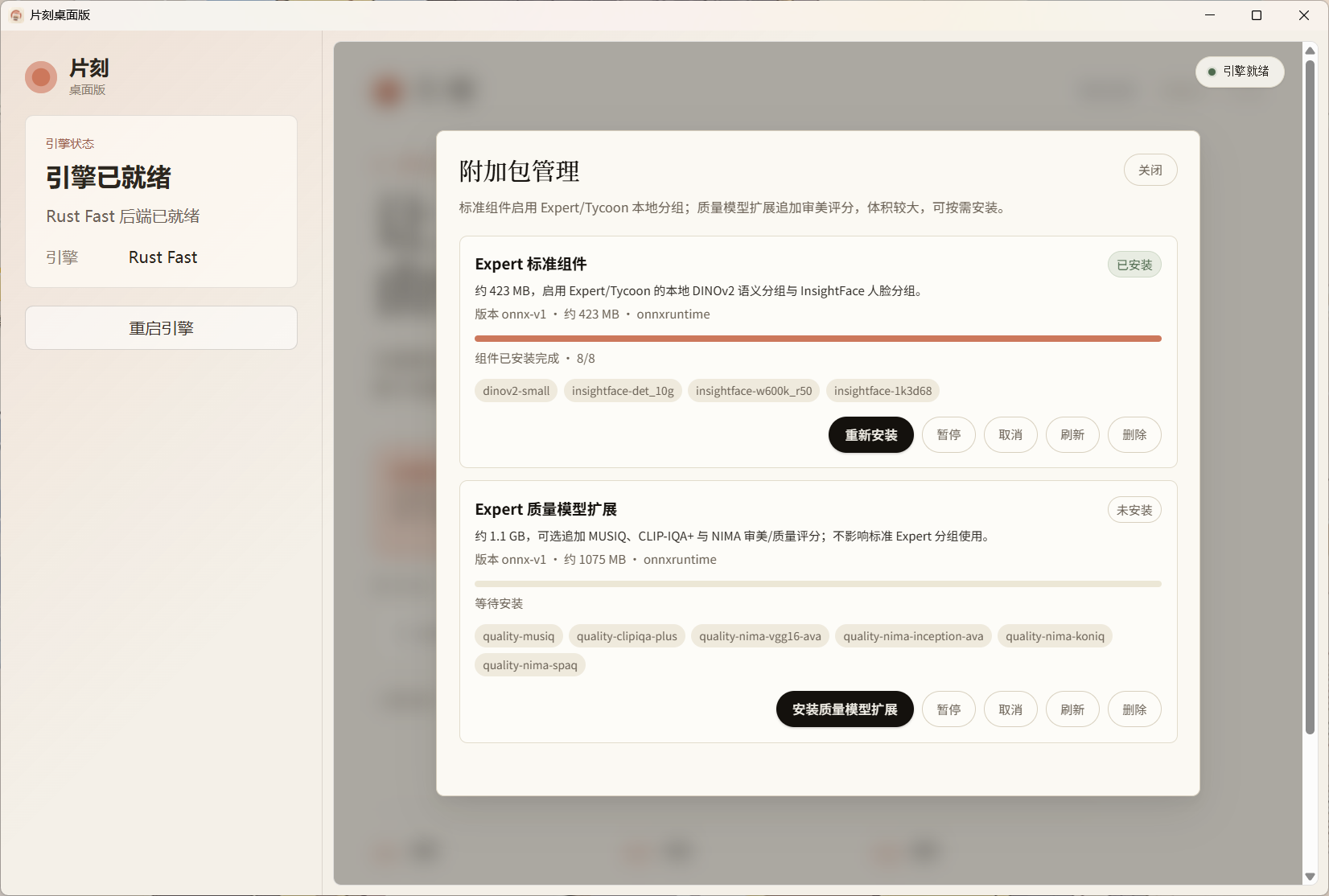
这里我做了拆包:不是一上来就让用户下载一个超大的完整包,而是把“能让 Expert/Tycoon 本地分组跑起来”的标准组件和“更重的质量模型扩展”分开。这样第一次试用的门槛会低一点。
Tycoon:在 Expert 基础上接远程 AI
Tycoon 模式可以理解成“Expert 本地分组 + 远程 AI 判断”。本地先把照片分好组、提取质量和人脸信号,再把候选信息交给 OpenAI Chat Completions、OpenAI Responses 或 Anthropic Messages 兼容接口。
它适合想要 AI 给出文字理由的用户,比如:
- “这张闭眼概率更高”
- “这张曝光更稳”
- “这张主体更清楚”
- “这张更适合作为保留图”
不过要注意,Tycoon 真实远程调用需要用户自己配置 API。仓库里默认做的是 mock 流程验收,不会偷偷访问真实服务商。
RAW+JPG 用户会比较舒服
很多摄影用户会开 RAW+JPG 双拍。普通整理工具最容易出的问题是:你移动了 JPG,RAW 还留在原文件夹里,或者 XMP 调色文件没跟着走。
片刻这里专门处理了 companion 文件:
- RAW 作为 primary
- 同名 JPG 作为 analysis 图
- XMP 等 sidecar 跟随归档
- copy/move 时伴随文件一起处理
- move 后支持撤销和重开
RAW 支持目前走的是 embedded JPEG preview,也就是优先读取 RAW 文件里自带的预览图,不做 LibRaw demosaic。这样速度更快,也更适合选片阶段。HEIC/HEIF 在 Windows 上优先走系统 WIC codec,如果系统没装 HEIF/HEVC 扩展,会给出清楚的跳过原因,而不是让任务直接崩掉。
选完还能直接加相机参数水印
选片只是第一步。很多人选完图之后,还想顺手做一批分享图,比如底部带相机型号、镜头、焦距、光圈、快门、ISO 的那种。
片刻内置了水印模块,可以从胜出照片直接进入批量水印流程。
水印能力包括:
- 模板列表
- 单张预览
- 批量导出
- 导出状态
- 取消任务
- 打开输出目录
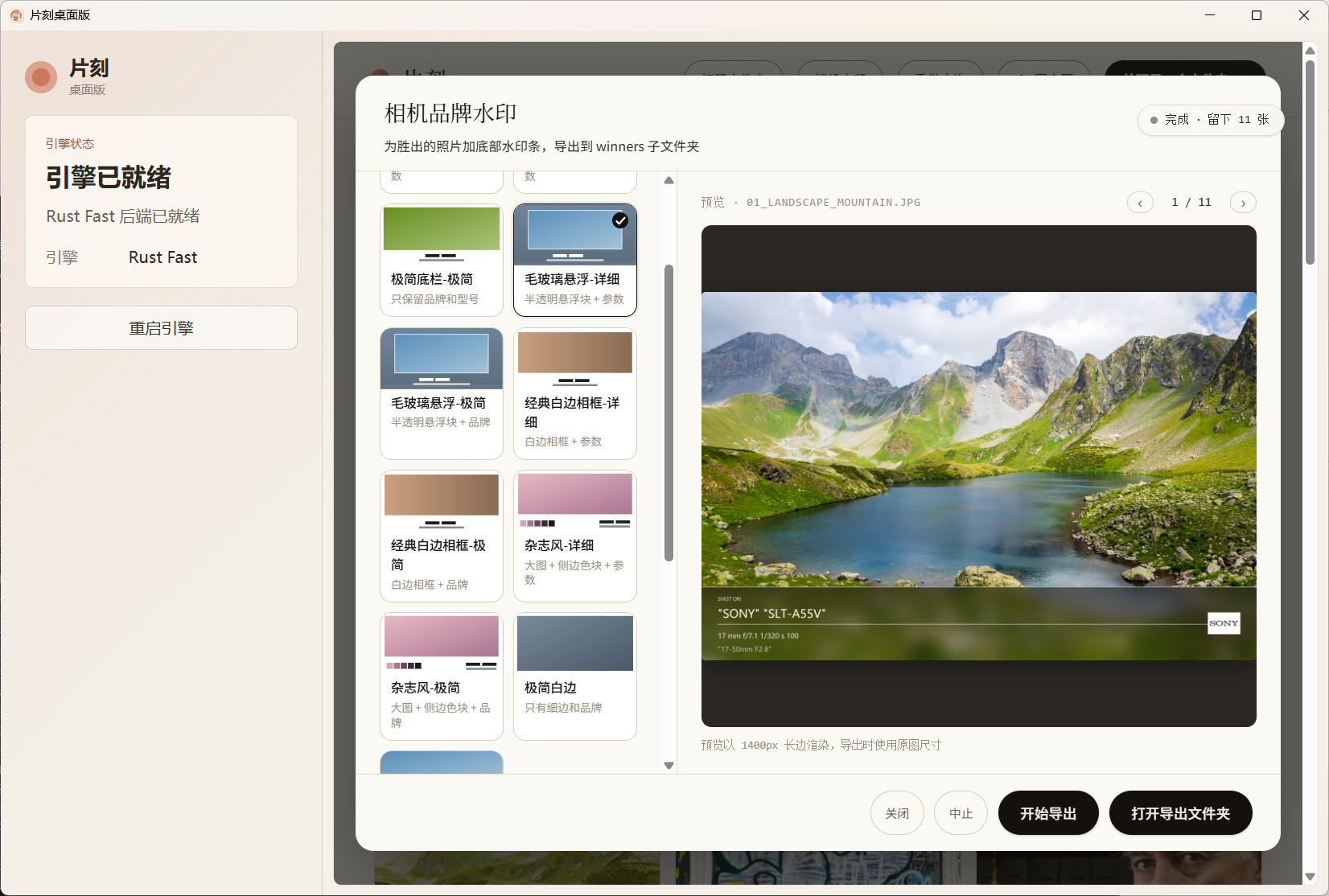
现在的水印模板已经能覆盖基础相机参数风格、毛玻璃、杂志风、相机回放风等方向。视觉上还可以继续打磨,但功能链路已经能从选片结果一路串到批量导出。
这版为什么要重构成 Rust-only
原项目主要是 Python 路线,开发和验证都很方便。但如果要做成面向普通用户的桌面安装包,Python runtime、依赖环境、模型组件、启动方式都会变成门槛。
这次二开重构的一个核心目标就是:
最终用户安装包里不带 Python runtime,默认启动 Rust 后端,Fast + 水印安装即用。
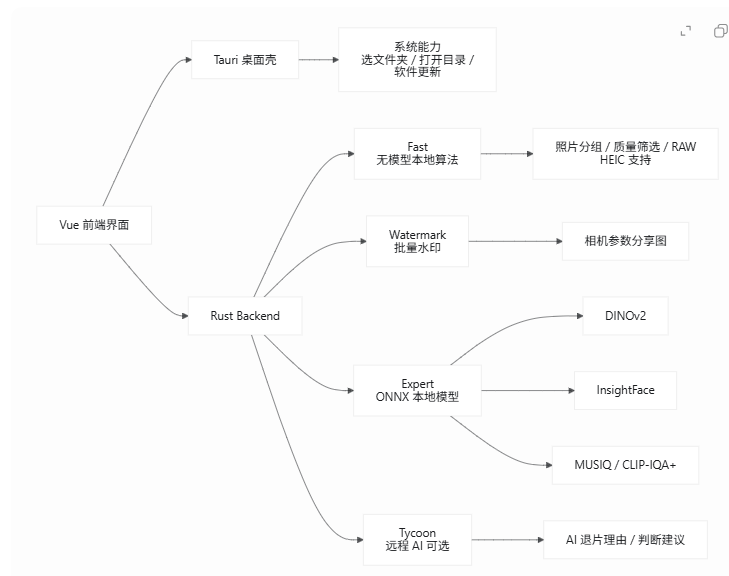
当前技术结构大概是这样:
Tauri 2 桌面壳
  ├─ Vue 3 前端界面
  ├─ Rust 本地 HTTP 后端
  │   ├─ Fast 图片分析
  │   ├─ OpenCV ORB
  │   ├─ RAW/HEIC 读取
  │   ├─ 水印导出
  │   ├─ Expert ONNX 推理
  │   ├─ Tycoon provider 配置
  │   └─ 软件更新 / 组件管理
  └─ NSIS Windows 安装包
本地模型组件是怎么管理的
为了不让基础安装包变得太大,模型没有直接塞进安装包,而是走组件包。
标准 Expert 组件默认地址:
https://pianke.moeuu.cn/pianke/components/expert/onnx-v1/component.json
可选质量模型扩展默认地址:
https://pianke.moeuu.cn/pianke/components/expert-quality/onnx-v1/component.json
组件 manifest 会记录文件大小和 SHA-256,安装时会下载、校验、落盘。前端组件管理页会展示安装状态、包体大小、能力项、错误原因,也支持删除后重装。
对普通用户来说,可以先只用 Fast;如果后面需要更强的人脸和语义分组,再装 Expert 标准组件;如果还想要更细的质量模型,再装质量扩展。
软件更新怎么做
这版没有做静默自动更新,而是更保守一点:软件启动后读取官网的 latest.json,如果远端版本号高于当前版本,就在首页显示一个“有新版本”的小按钮。
更新清单大概长这样:
{
  "version": "0.3.0",
  "url": "https://pianke.moeuu.cn/pianke/desktop/片刻桌面版_0.3.0_x64-setup.exe",
  "notes": "Expert 拆分为标准组件与可选质量模型扩展,降低首次下载体积;附加组件管理增加包体说明和能力状态;继续完善 Rust-only Fast、水印、Expert 本地模型与更新检测体验。",
  "published_at": "2026-06-02"
}
目前比较明确的能力边界
为了避免过度宣传,这里把边界也说清楚。
- Fast 和水印是基础安装包能力,安装后就能用。
- Expert 需要额外安装官方 ONNX 组件。
- Tycoon 需要用户自己配置远程 AI provider 和 API Key。
- RAW 当前只承诺读取 embedded JPEG preview,不做完整 RAW 显影。(已完成raw显影)
- HEIC/HEIF 依赖 Windows 系统 WIC codec,没装 codec 时会跳过并提示原因。
- NIMA legacy 随机初始化 classifier 不复刻。当前只在安装真实 NIMA ONNX 权重后启用相关分数。(已有真实ONNX权重)
- 水印模板现在追求功能完整和视觉可接受,不承诺像素级复刻原版。(已经大幅优化)
这些限制并不是藏着掖着的坑,而是为了让基础包保持更轻、更稳,也方便后续逐步补齐。
适合怎么用
我的建议是:
- 先安装桌面版。
- 用 Fast 模式跑一组真实照片,看看分组是否符合你的拍摄习惯。
- 如果你主要拍人像、活动、婚礼,再安装 Expert 标准组件。
- 如果你很在意审美/质量模型分数,再考虑安装质量模型扩展。
- 选完图后,用水印模块直接导出分享图。
这个软件最适合的不是“替你审美”,而是“帮你少做重复劳动”。真正哪张照片更有感觉,还是你说了算。它负责把几百张照片先整理成更容易判断的形状,让你不用在混乱的文件夹里硬翻。
写在最后
片刻桌面版现在更像是一个偏实用的小工具:不追求花哨,不把 AI 包装成玄学,也不指望一次性替摄影师做完所有判断。它主要做一件事:让选片这件事更省力。
再次感谢原作者提供了最初的项目和思路。这个 Rust-only 版本是在原项目基础上的一次桌面化、打包化和本地能力重构,希望能让更多不想折腾 Python 环境的用户直接用起来。
如果你也经常拍完照片之后,最痛苦的不是修图,而是从几百上千张里挑出能用的那几十张,可以试试这个工具。
 异次元之旅🚀
